INDEX

ウィンドウの操作方法
Javaについて
Javaのインストール方法
QuickTimeについて
QuickTimeのインストール方法
Zoomifyについて
Zoomifyのインストール方法

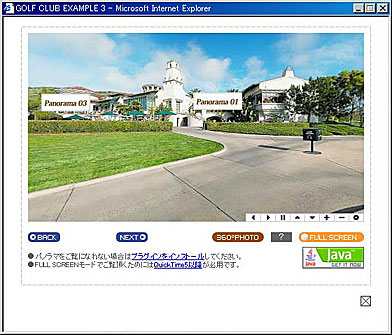
  ●ウィンドウ操作/ウィンドウ内の各ポイントにマウスカーソルを置いて下さい。
 

●ホットスポット
次のパノラマへのリンクポイントです。ここをクリックする事でも次のパノラマへ移動します。

●360°PHOTO
360°を写真に置きかえるとこのようになります。画面の真ん中を正面とすると画面の左右の両端が真後ろになります。空間のすべての要素を一目で見る事が可能です。
●フルスクリーン
フルスクリーンに変更します。フルスクリーンでご覧頂くためにはQuickTimeが必要になります。
フルスクリーンは画面一杯でご覧頂く事は元よりパソコンの処理能力にあわせて、ウィンドウ右下のリサイズハンドルで任意にサイズ調整が可能です。
●NEXT/BACK
次の画面へ/前の画面へ移動します。
●?
ヘルプ画面を表示します。
●ツールバー
ツールバーの詳細は各項目で詳しく説明しています。
●プラグイン ・サイト
ソフトウェアの提供サイトを表示します。
当サイトではJava,QuickTime,Zoomifyを使用しています。いずれも無料で提供されています。
●ウィンドウを閉じる
開いているウィンドウを閉じます。

 
●Java  
操作 画面を上下左右にドラッグして下さい。
マルチノードパノラマの場合、パノラマ画面内に表示されるホットスポットをクリックすると、次のパノラマにジャンプします。
WindowsXPでご覧頂く場合ある特定のバージョンにおいてJavaプラグインのインストールが必要な場合があります。その場合はこちらからインストールして下さい。
Windows98,Me,2000およびMacintoshではその必要はありません。
●インストールマニュアルはこちらから
 
●QuickTime  
操作 ●QuickTime 5以降が必用です。QuickTimeは無償でダウンロードして頂けます。
●画面を上下左右にドラッグして下さい。
マルチノードパノラマの場合、パノラマ画面内に表示されるホットスポットをクリックすると、次のパノラマにジャンプします。
●インストールマニュアルはこちら
 
●Zoomify  
操作 Zoomコンテンツをご覧頂くためには、Zoomifyソフトウェアが必用です。無償でダウンロードして頂けます。Zoomifyはご使用の環境によってソフトウェアーが違います。ご使用環境にあわせてインストールして下さい。ほとんどの場合コンテンツにアクセスする事で自動にダウンロードが始まります。
●Zoomifyコンテンツではコントローラーが表示されません。キーボードの操作によりコントロールする事が可能です。"A"キー:拡大、"Z"キー:縮小、"esc"初期画面に戻る、"マウスドラッグ":画面の移動、3Dオブジェクトの場合"右ボタンクリック+マウスドラッグ":画面の移動(Macの場合"Option+マウスドラッグ)
●インストールマニュアルはこちら