| ●QuickTimeソフトウェアのインストール |
|
|
QuickTime をインストールして頂く前に、古いバージョンのQuickTimeがインストールされていないか確認して下さい。もし、古いバージョンのQuickTimeがインストールされていた場合、先にアンインストール(削除)して頂く必要があります。
<<Windowsの場合>>
確認方法は、スタート>プログラムでQuickTime を探す。
インストールされているQuickTimeのバージョンを調べる方法は、スタート>プログラム>QuickTime>QuickTime PlayerでPlayerを起動しヘルプよりバージョンを調べて下さい。
アンインストール方は、スタート>設定>コントロールパネル>アプリケーションの追加と削除で"インストールと削除"の一覧より古QuickTimeを探しチェックを入れてから<追加と削除>ボタンをクリックして下さい。
スタート>プログラム>Quicktime>Uninstall QuickTimeで削除することも可能です。
<<Macintoshの場合>>
QuickTimeフォルダを探しそのままゴミ箱に捨てて下さい。インストールされているバージョンがわからない場合QuickTimeフォルダ内QuickTime
Playerをクリックしファイル>情報を見るよりお調べ下さい。 |
|
|
|
 |
|
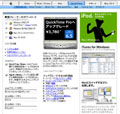
左のロゴをクリックすると、QuickTimeダウンロードページが表示されます。 |
| |
|
|
 |
|
ご使用のOS(WindowsかMacintosh)と言語をを選択し、必要事項を記入の後、
下の<Download QuickTime>ボタンをクリックして下さい。 |
| |
|
|
 |
|
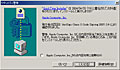
QuickTime Installerに対してセキュリティー警告が出る場合があります。
安全ですので<はい>をクリックして下さい。 |
| |
|
|
 |
|
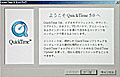
ようこそQuickTime 6.0へと言う画面が表れます。
<次へ>をクリックして下さい。
インストール途中に名前や登録番号を入力する画面が現れる場合がありますがPlayerのみの場合無料ですので、何も入力せずそのまま<次へ>をクリックし進んで下さい。 |
| |
|
|
 |
|
インストールの準備についてと著作権保護に関する画面が開きます。<次へ>をクリックして下さい。 |
| |
|
|
 |
|
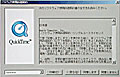
ソフトウェア使用許諾契約書が表れます。同意出来る内容であれば<同意します>をクリックして下さい。もし、同意出来なければ<同意しません>をクリックして下さい。<同意しません>をクリックした場合、QuickTime
6のインストールはこの時点で中止されなにもインストールされないままになります。 |
| |
|
|
 |
|
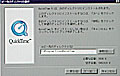
QuickTimeのコピー先を指定します。わからなければ
そのまま<次へ>をクリックして下さい。 |
| |
|
|
 |
|
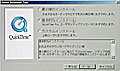
インストールのタイプを選択出来る画面が表れます。
基本的なインストールを推奨しますが最低単位でインストールをご希望の場合は最小限のインストールにチェックを入れて<次へ>をクリックして下さい。 |
| |
|
|
 |
|
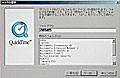
QuickTimeフォルダの名前の変更や、フォルダの選択をします。
わからなければそのまま<次へ>をクリックして下さい。 |
| |
|
|
 |
|
プラグインをインストールするブラウザの選択画面が表れます。
InternetExplorerをお使いの場合は、Microsoft Internet Explorerにチェックを入れて<次へ>をクリックして下さい。もし、わからない場合はそのまま<次へ>をクリックして頂いても、自動的にブラウザが選択されているはずです。<次へ>をクリックするとQuickTime
6のインストールが自動的に始まります。 |
| |
|
|
 |
|
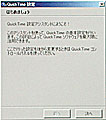
QuickTime 6の設定画面が表れます。ここで設定した項目を後で変更したい場合、コントロールパネルより変更が可能です。 |
| |
|
|
 |
|
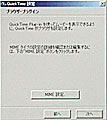
MIME
タイプの設定画面が表れます。わからなければそのまま<次へ>をクリックして下さい。
設定を確認、編集する場合。<MIME 設定>をクリックして下さい。 |
| |
|
|
 |
|
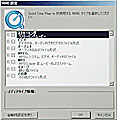
前の項目でそのまま<次へ>をクリックした場合、この画面は表示されませんので次の項目に進んで下さい。MIME設定が編集出来ます。変更したMIME
タイプを元に戻す場合、<省略時設定を使う>をクリックして下さい。設定が終わったら<OK>をクリックした後、次の画面に進んで下さい。 |
| |
|
|
 |
|
ファイルタイプの関連図付けの画面が表れます。QuickTimeで開くファイルを選択出来ます。わからない場合そのまま<終了>をクリックして下さい。 |
| |
|
|
 |
|
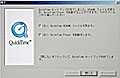
QuickTime設定の終了を知らせる画面が表れます。(QuickTime
READ MEを読まない場合はチェックを外して下さい。QuickTimePlayerを起動しない場合はチェックを外して下さい。)<閉じる>をクリックして下さい。 |
| |
|
|
 |
|
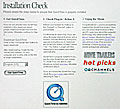
インストールと、設定が無事終了するとインストールをチェックするページへ自動でジャンプします。QuickTime
READMEやQuickTime Playerを開いた方もInstallCheckページをご覧下さい。英語のページに変わりますのでちょっと難しく感じますが決して難しくありませんので最後までご覧下さい。まず、ブラウザの再読込ボタンをクリックして下さい。WindowsでInternetExplorerユーザーに関して、もしセキュリティ警告が出るようでしたら<はい>ボタンをクリックしActiveXControlをインストールして下さい。これは、自動的にインストールされるようになっています。これは、安全ですのでご心配入りません。
2.CheckPlug-in/ActiveXの項目の一番下にQuickTimeinstalledと書かれたロゴが表れていれば無事インストールが確認されました。後は、画面をドラッグし自在にコンテンツをお楽しみ下さい。
英語が苦手な方は<こちら>
に同内容の 日本語のページが用意されていますので、内容に従って進んで下さい。 |
| |
|
|
|
|
|
 |